
Amazonは、日々の生活に必要なほぼすべてのアイテムとアクセサリーを見つけることができる最も人気のあるオンラインショッピングプラットフォームの1つです。
残念ながら、一部の顧客は注文中に問題に遭遇しています。
問題は、支払いをチェックして完了しようとしているときに表示されます。
あなたが支払いプロセスの問題に直面していて、Amazonのチェックアウトがあなたのために機能していない場合、私たちがあなたをカバーしたので心配しないでください。
これ以上苦労せずに、始めましょう:
Amazonチェックアウトが機能していない問題ソリューション(2025)
Amazonでは、一部の顧客は支払いを完了している間に問題やエラーに遭遇しています。
これは、誤った支払いの詳細、ブロックされたカード、資金が不十分であるなど、さまざまな理由で起こっています。
ただし、Amazonのチェックアウトが機能しない問題に直面している場合は、以下のトラブルシューティング方法を使用して修正できます。
支払いの詳細を確認してください
ほとんどの場合、顧客は、支払いの詳細が誤っているため、オンラインで請求書を支払うときに問題に遭遇します。
同じ理由で、Amazonのチェックアウトが機能しない問題に遭遇している可能性があります。
したがって、この問題のトラブルシューティングを開始する前に、支払いの詳細を再確認し、正しい詳細を入力してください。
使用しているカードがブロックされているかどうかを確認することもできます。カードがブロックされているか、残高が不十分でない場合、支払いを完了することはできません。
インターネット接続を確認してください
時には、ユーザーはインターネット接続が不十分なため、オンラインショッピングなどを行っているときに問題に遭遇します。
正しい支払いの詳細を入力し、十分なバランスがある場合は、インターネット接続を確認する必要があります。
インターネット接続が悪い場合は、WiFiルーターを再起動するか、飛行機モードをオンとオフにすることで修正できます。
別のネットワークに切り替えることも検討することもできます。 WiFiネットワークを使用している場合は、モバイルデータに切り替えてください。逆も同様です。
ブラウザのキャッシュをクリアします
AmazonのWebサイトで問題に直面している場合は、ブラウザキャッシュのクリアを検討する必要があります。
Webブラウザに保存されているキャッシュとCookieが支払い方法と競合し、さまざまな問題やエラーを引き起こす場合があります。
インターネット接続が問題に見えますが、それでも問題に直面している場合は、キャッシュファイルのクリアを検討する必要があります。
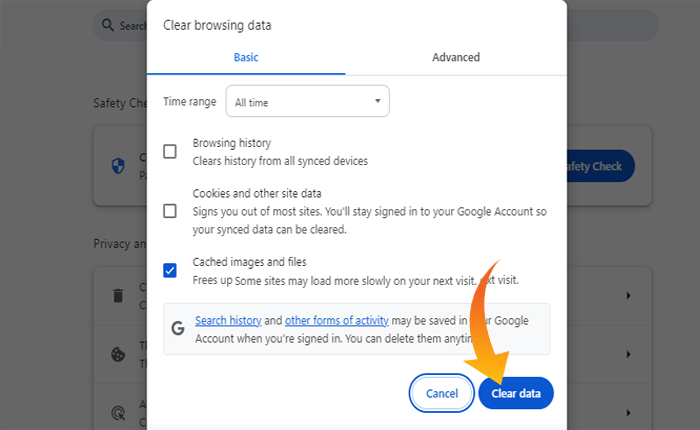
Chromeブラウザのキャッシュファイルをクリアするには、以下に記述された手順を使用します。
- Chromeブラウザを開き、をクリックします 3つのドット 右上隅に。
- メニューから、選択します その他のツール>クリアブラウジングデータ…
- 次のページで、を選択します 「キャッシュされた画像とファイルを明確にする」 オプション。
- 次に、クリックします データをクリアします。
- それでおしまい。
拡張機能を無効にします
Webブラウザにインストールされているサードパーティの拡張機能は、ブラウザと競合し、問題やエラーを引き起こす可能性があります。
まだ同じ問題に直面している場合は、問題のある拡張機能を無効にすることを検討する必要があります。
問題を引き起こしている拡張機能を見つけるには、 3つのドット そして、選択します 拡張機能>拡張機能の管理。
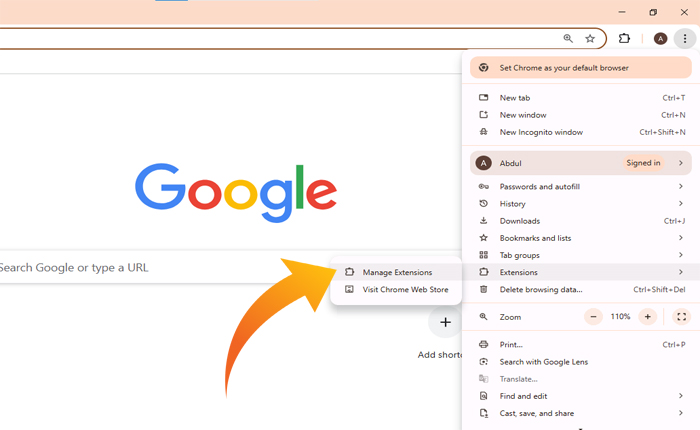
これにより、Webブラウザにインストールされているすべての拡張機能が表示されるページが開きます。
すべての拡張機能を1つずつ無効にし、問題を引き起こしているものを確認します。
問題を引き起こしているものを見つけたら、それを無効にし、問題が修正されているかどうかを確認します。
お問い合わせサポート
すべてを試したが、それでも同じ問題に遭遇し、Amazonで支払いを完了できない場合は、さらなる支援のためにAmazonサポートに連絡する必要があります。
それが、動作していないAmazonチェックアウトを修正する方法です。