
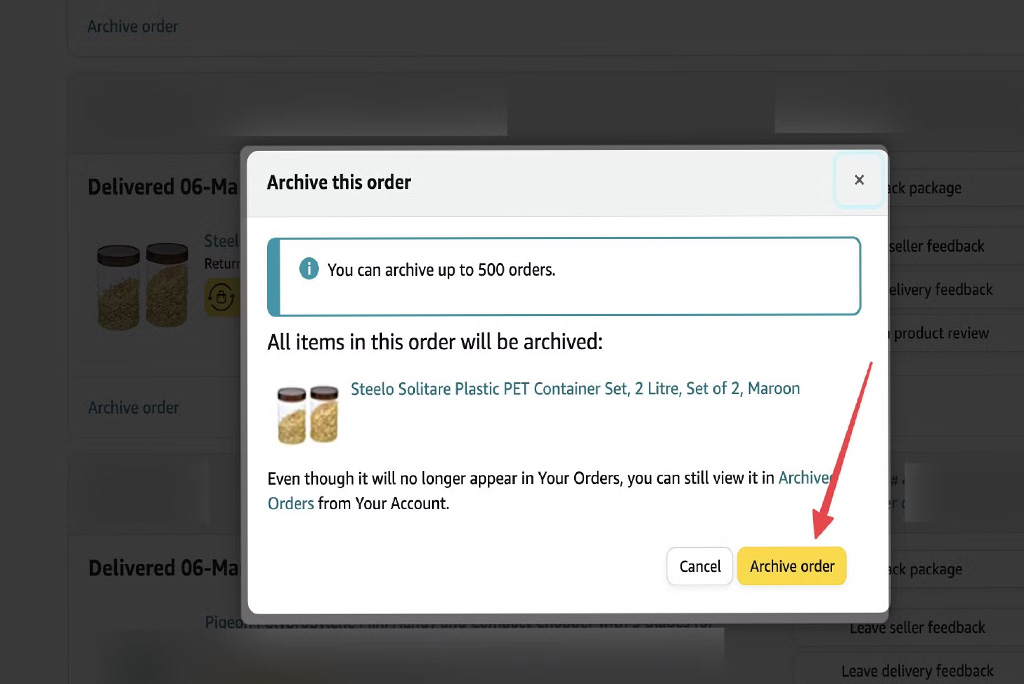
Amazonは、予告なしに注文アーカイブ機能を削除しました。はい、2025年5月以降、ユーザーにアーカイブ注文オプションを提供しなくなりました。
Amazon Archive Order機能により、ユーザーは過去の購入をプレーンビューから遠ざけることができました。このオプションは、別のセクションに隠れていたため、近くの親愛なる人や個人購入の贈り物を隠すのに非常に役立ちました。
現在、アカウントを共有する家族は、アーカイブセクションがAmazonによってドロップされているため、ギフトや大人向けの購入を暴露するリスクがあります。
Amazonに表示されないアーカイブ注文を修正する方法
Amazonでアーカイブされた注文を見つけるのに問題がある場合は、注文を手動でアーカイブするためのいくつかの回避策を紹介します。
- デスクトップのAmazon Webサイトにアクセスしてください。
- Amazonアカウントにログインします。
- [アカウントとリスト]タブに移動します。
- 注文をタップします。
- 「アーカイブされた注文」をクリックします。
- 注文からドロップダウンメニューを開きます。
- 特定の時間枠内に配置された注文をタップします(例:3か月)
- リストから「アーカイブされた注文」を選択します。
- 次に、アーカイブされた注文の除算順序オプションを見つけます。
- [Unarchive Order]タブを右クリックします。
- on’copyリンクをクリックします ‘。
- コピーされたURLには、最後にユニークなトークンがあります。
(https://www.amazon.in/gp/css/order-history/archive/ref=ppx_yo_dt_b_d_archiveorder_button_unarchive_405_o03?ie = utf8&archiverequest=0&orderids=
- 次に、コピーされたURLを編集する必要があります。
- Archiverequest = 0をArchiveRequest = 1に変更します。
を非表示にする購入の注文IDに置き換えます。
(修正されたURLの例:
https://www.amazon.in/gp/css/order-history/archive/ref=ppx_yo_dt_b_d_archiveorder_button_una rchive_405_o03?ie = utf8&archiverequest = 1&orderids = 406-8344916-7685110&token = xxxxxxxxxxxxxxxxx)
- 注文IDを見つけるには、「注文」に移動します。
- 次に、アイテムを見つけ、その隣の注文番号をコピーします。
- 編集されたリンクをブラウザに貼り付け、Enterをタップします。
- まもなく、「注文がアーカイブされたことが発生しました。
- 注文は「注文」から消えますが、アーカイブされた注文からアクセスできます。
このメソッドは、アカウントにアーカイブされた注文が既にある場合にのみ機能します。ただし、すぐに機能しなくなる可能性があります。
ユーザーは、Amazonモバイルアプリを介してではなく、Webブラウザーを介してAmazon Webサイトで注文をアーカイブしてアーカイブできないことを忘れないでください。
Amazonで注文履歴を管理する方法
注文履歴を管理するためのいくつかの方法があります:
別々のアカウント:購入またはギフトのために別のAmazonアカウントを作成します。
Amazon世帯: 家のすべての大人は、別々の秩序履歴を持っている必要があります。
閲覧履歴を隠す: ユーザーは、Amazonの閲覧履歴を隠すことができ、閲覧履歴から特定のアイテムを削除できます。
Amazonロッカー 重要な配達に使用できます。
アーカイブ注文オプションは削除されていますが、上記の手順は、Amazonショッピングをプライバシーで管理するのに役立ちます。
要するに、現在、ユーザーは新しい注文を作成することはできませんが、以前にアーカイブされた注文はまだAmazonによって保持され、表示できます。